(DİKKAT BU KONU SPOILER İÇERİR)
Merhabalar,
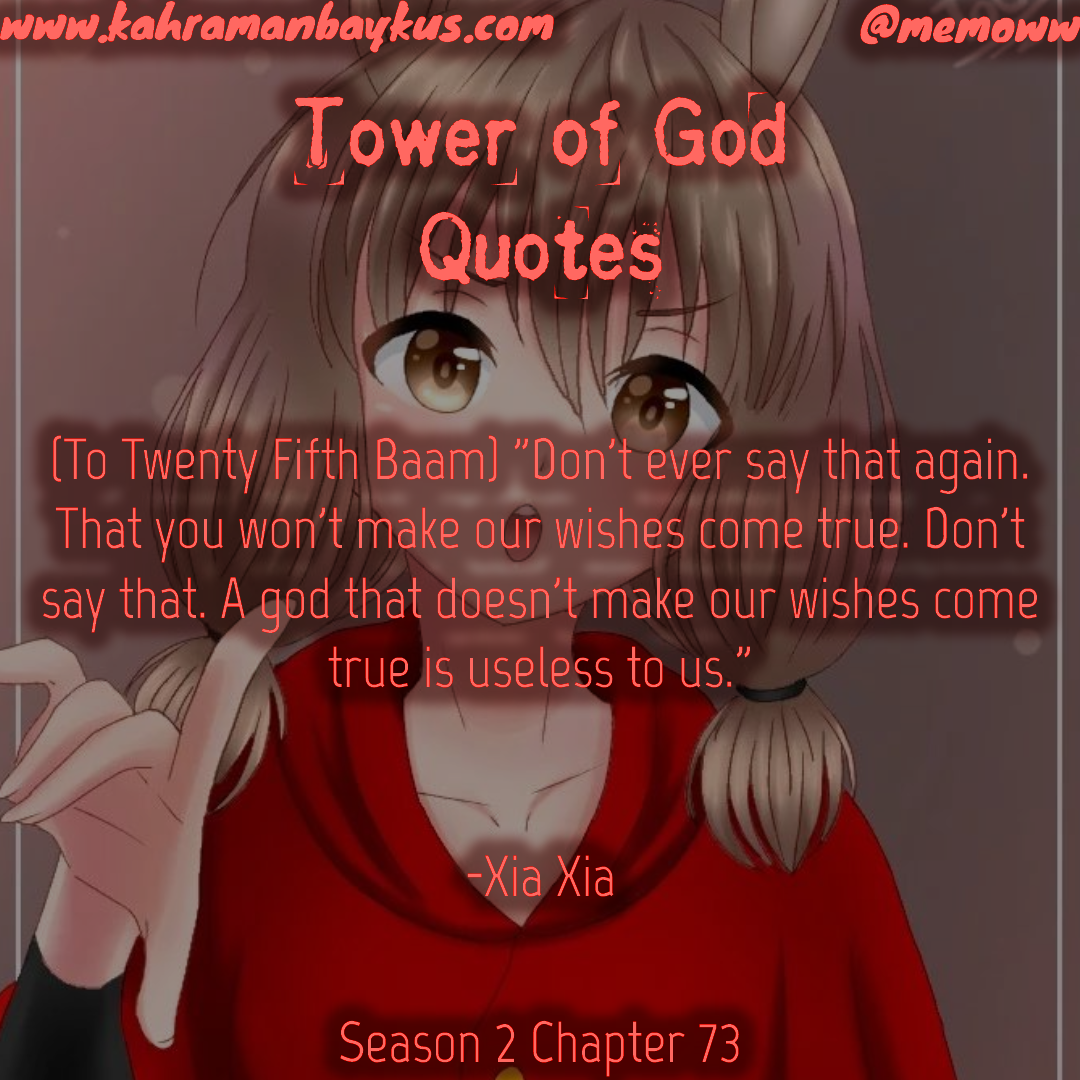
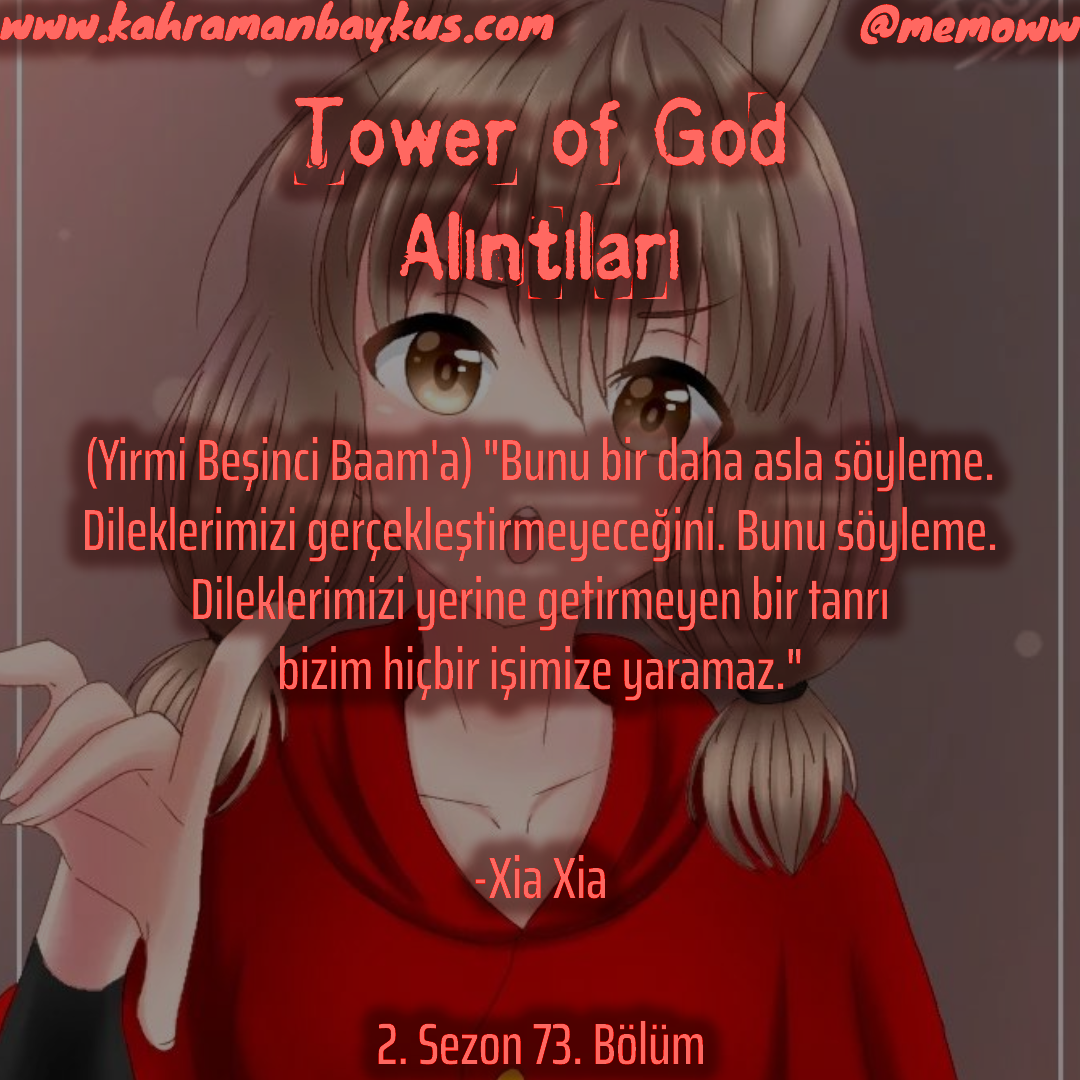
Güzel bir etkinlik ile Karşınızdayım. Bu etkinlik ilerde diğer serilere de uygulanabileceği de düşünüldüğünde güzel bir etkinlik olacaktır diye düşünüyorum. Tower of God' da çok sevdiğimiz sözleri güzel bir instagram postu kıvamında fotoğraflar ile kendimiz yaparak bir galeri oluşturacağız aslında.
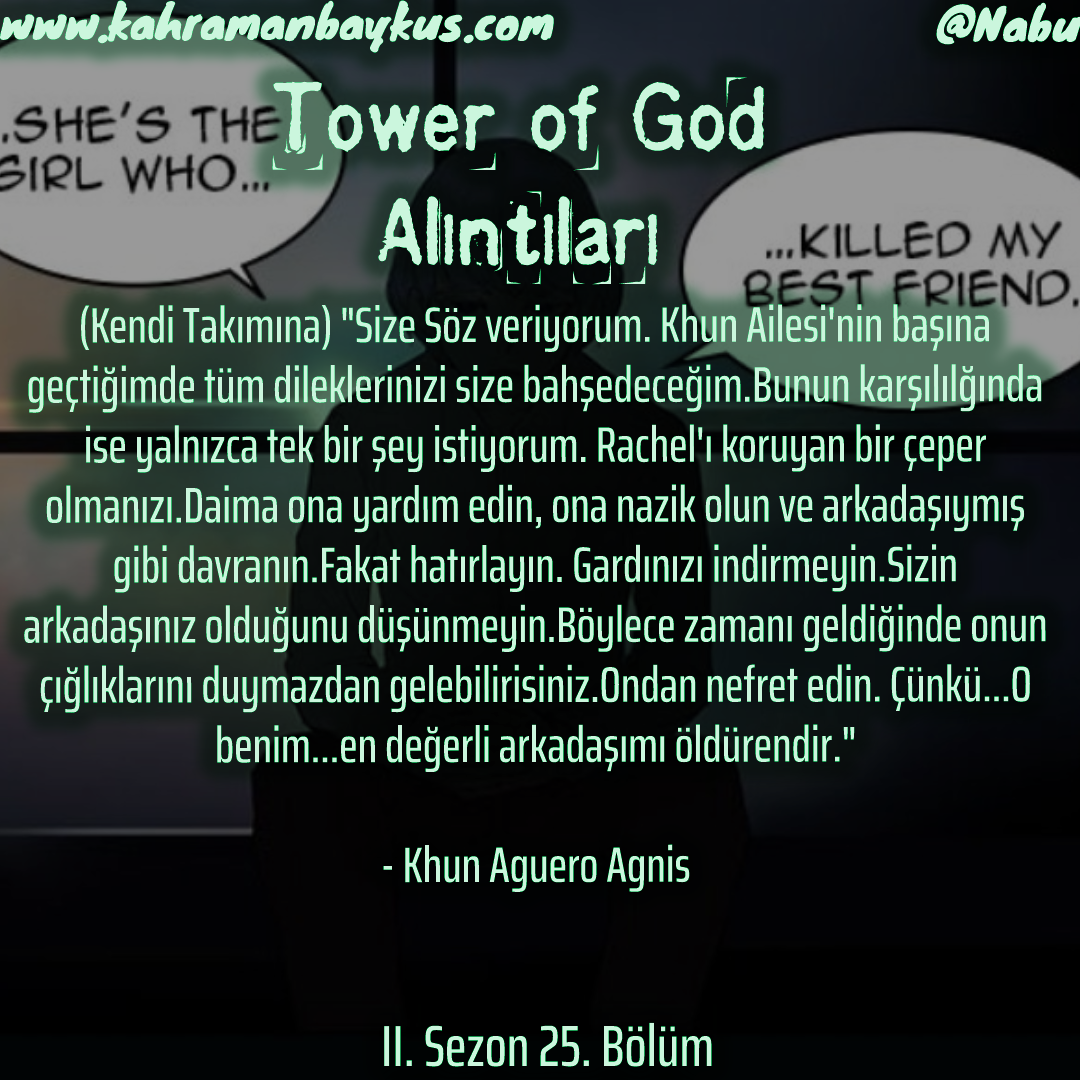
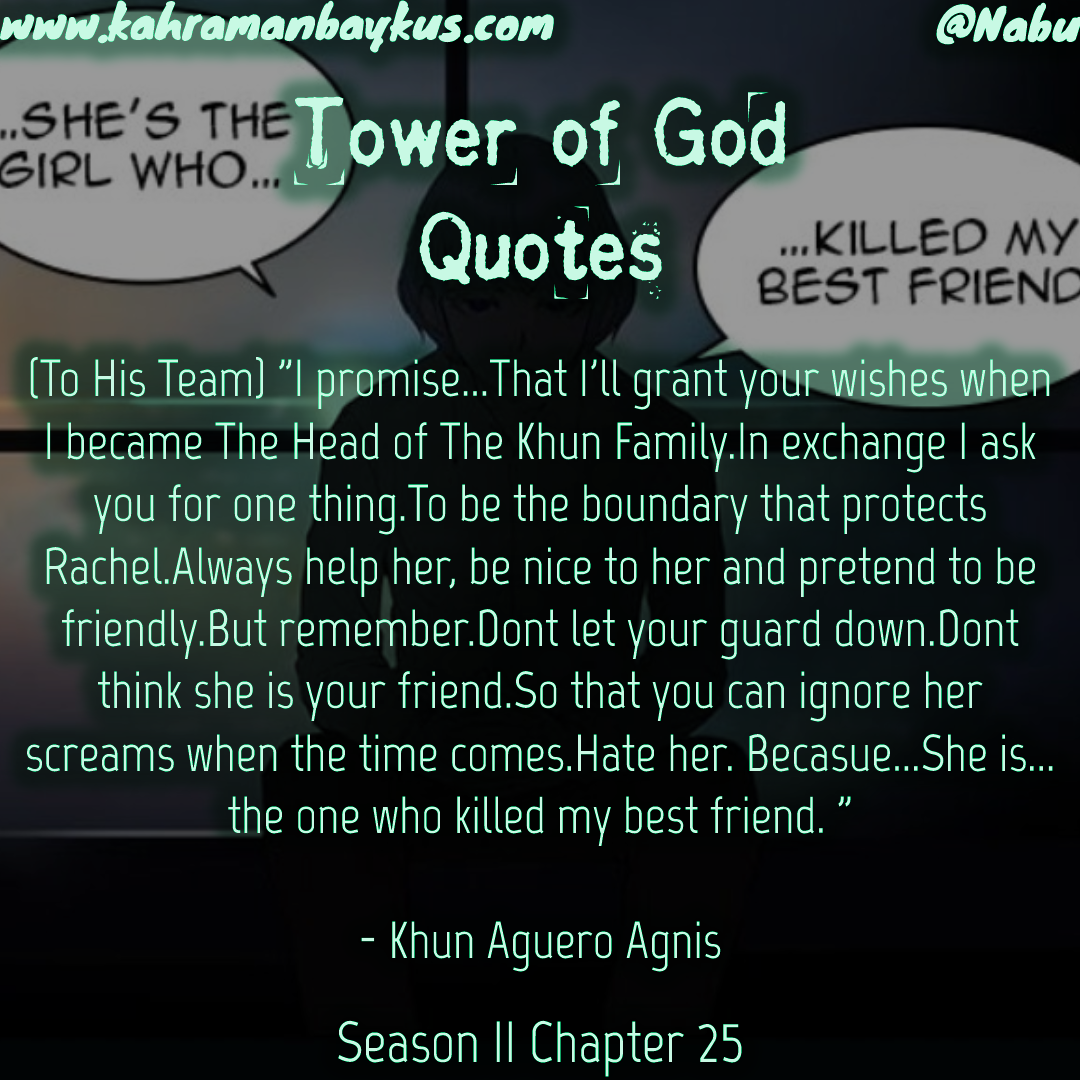
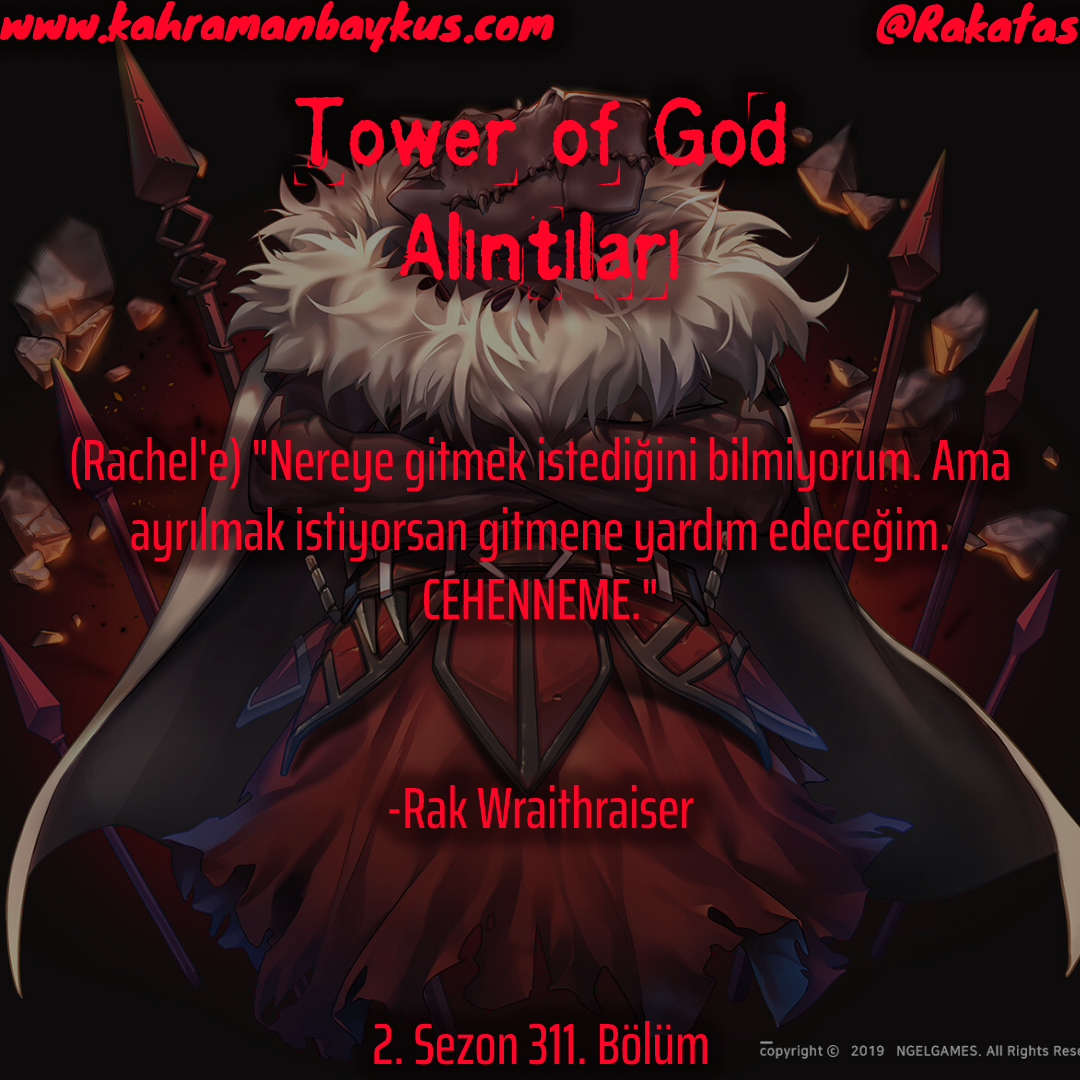
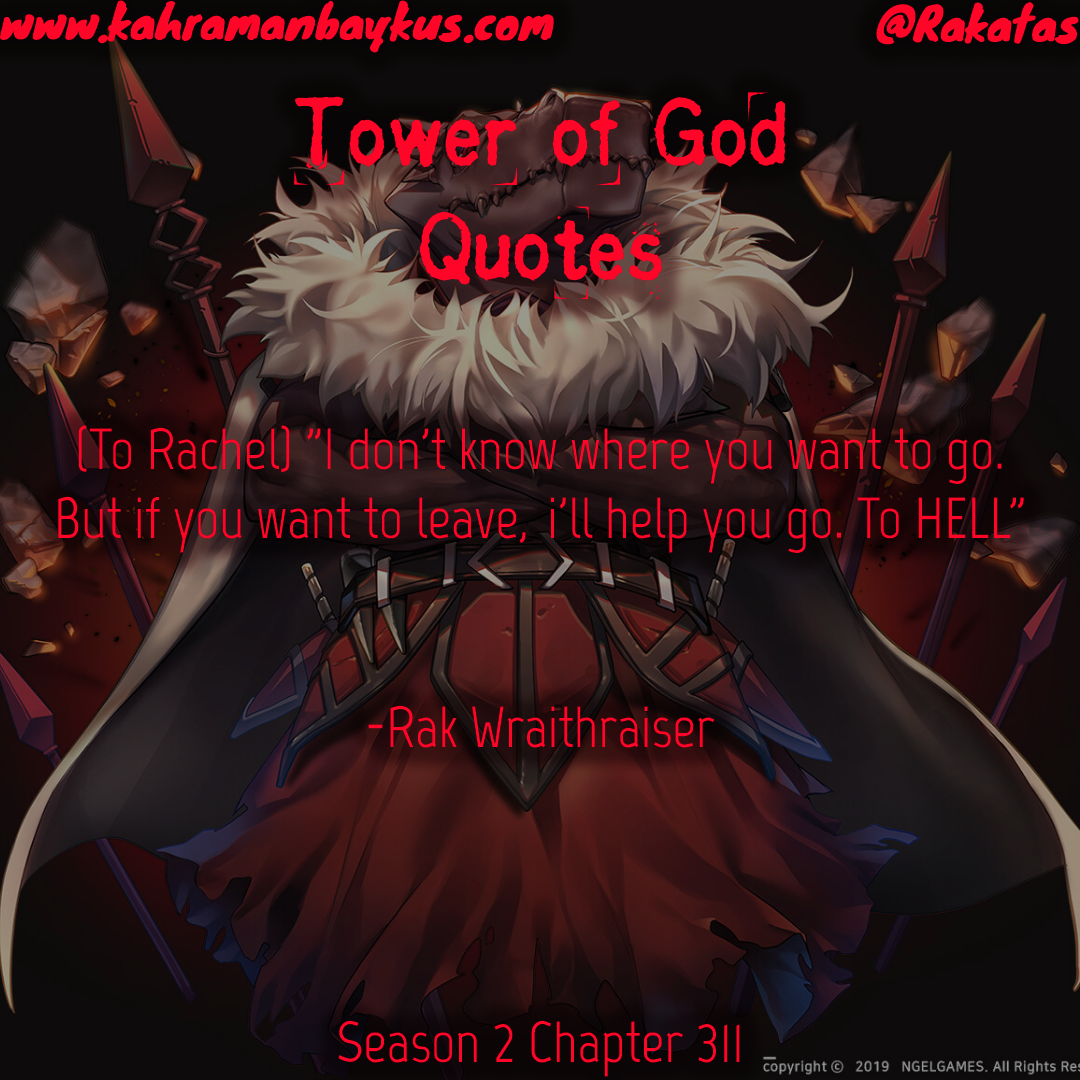
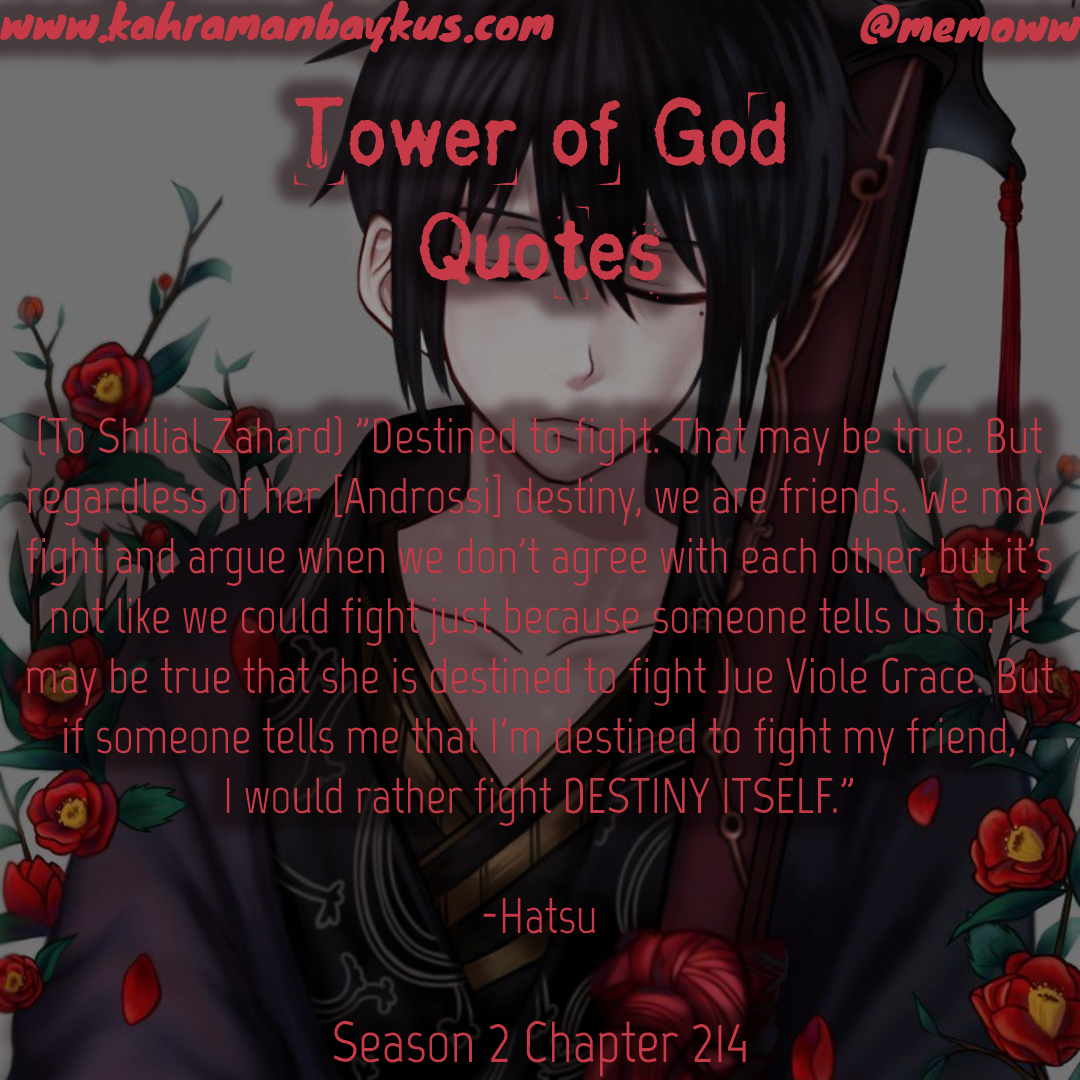
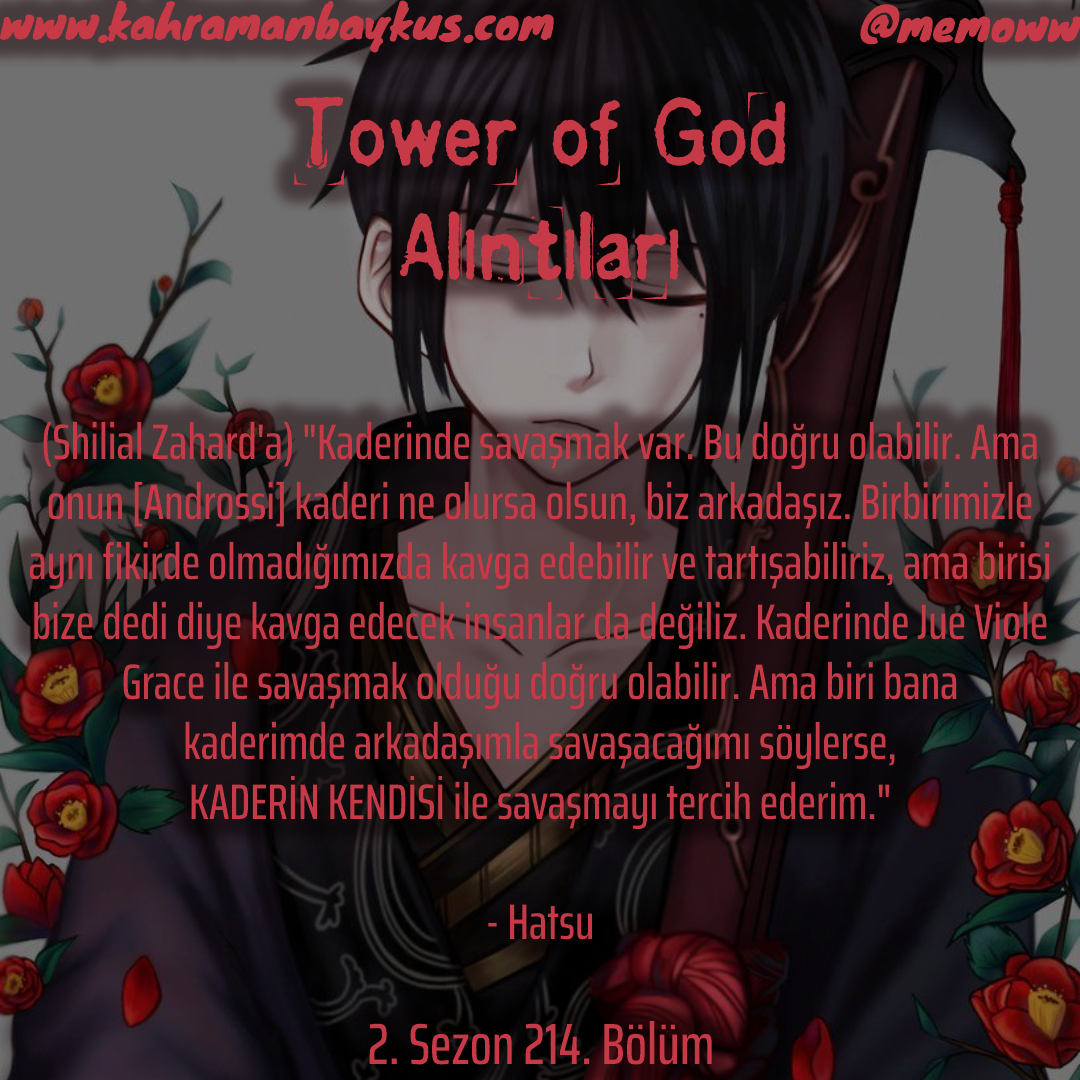
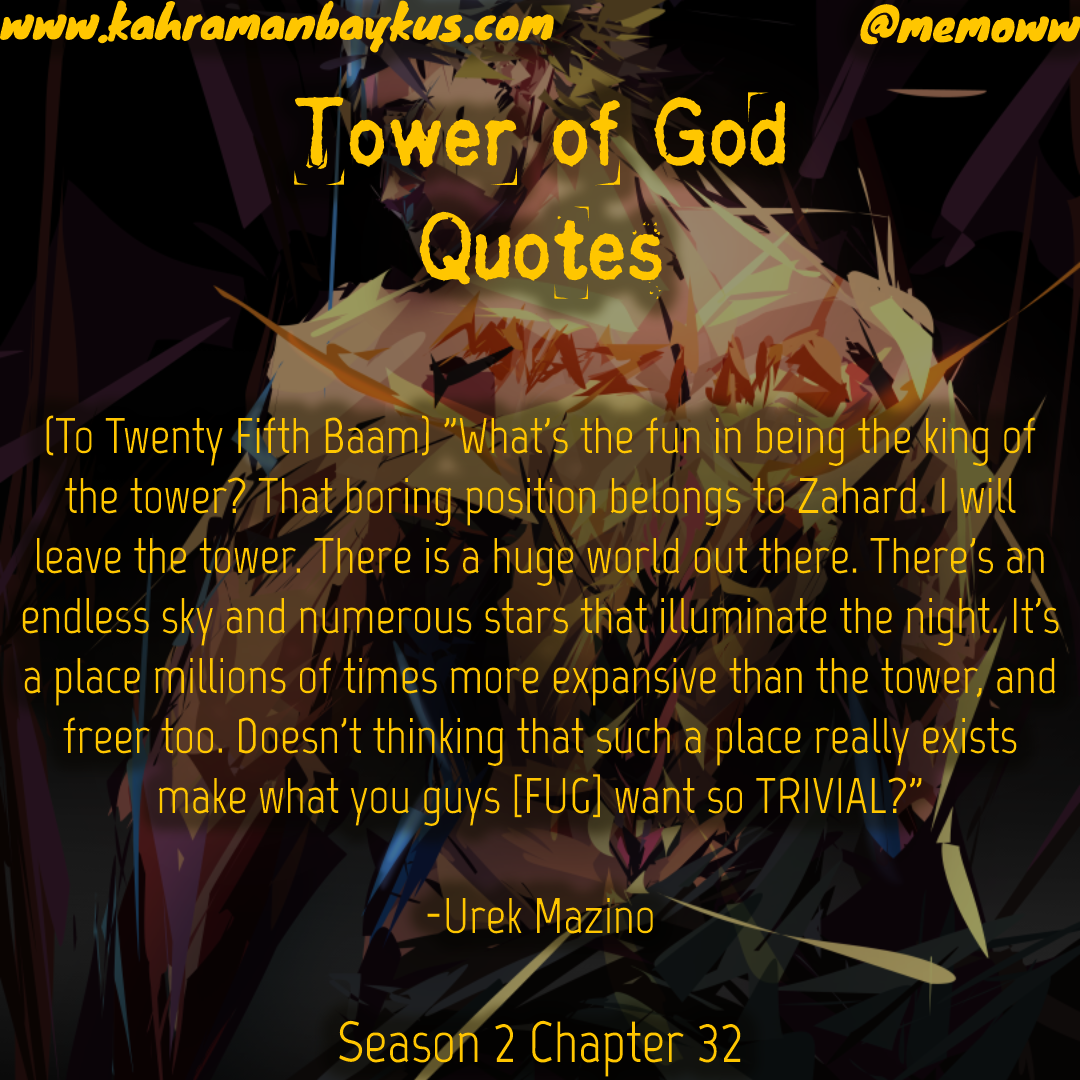
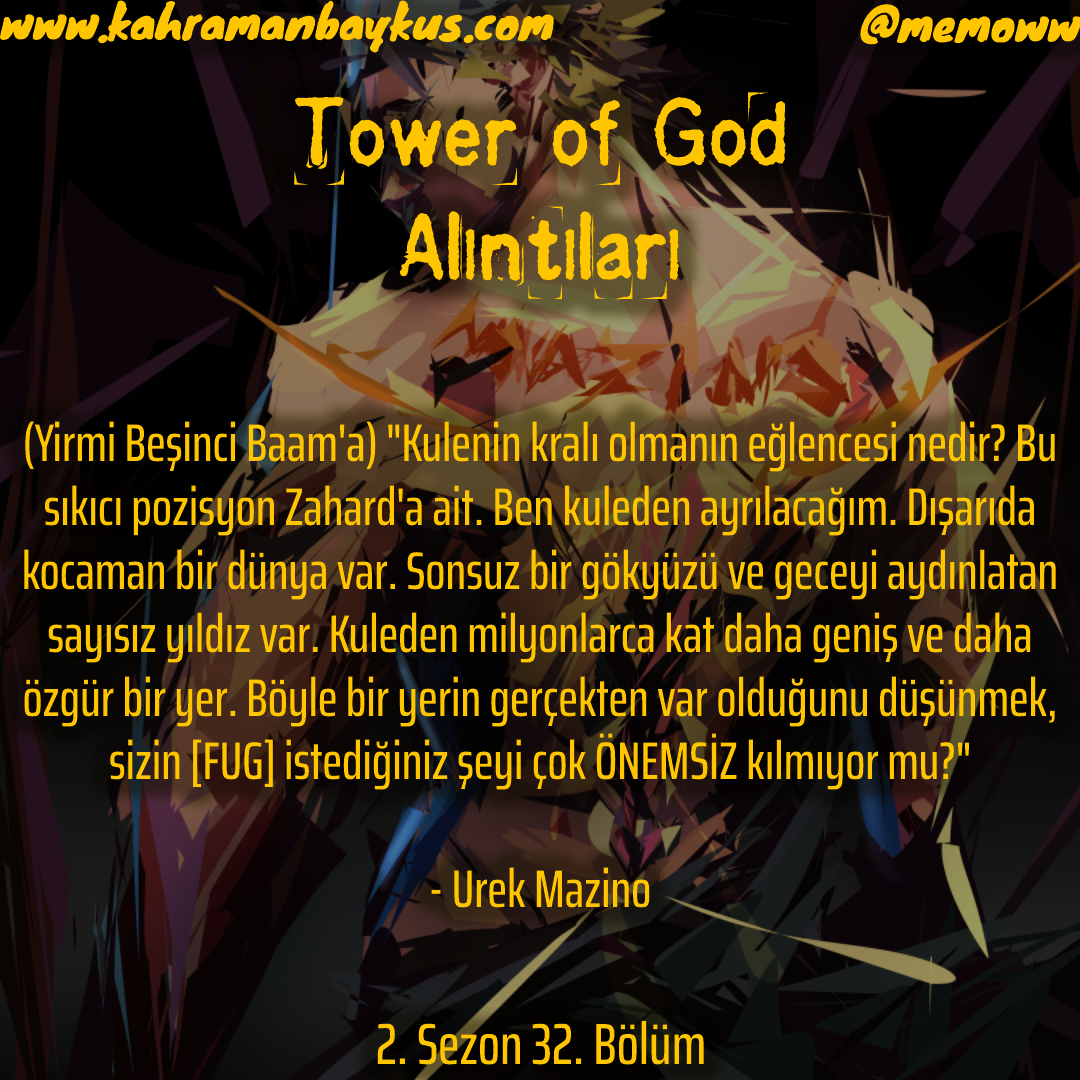
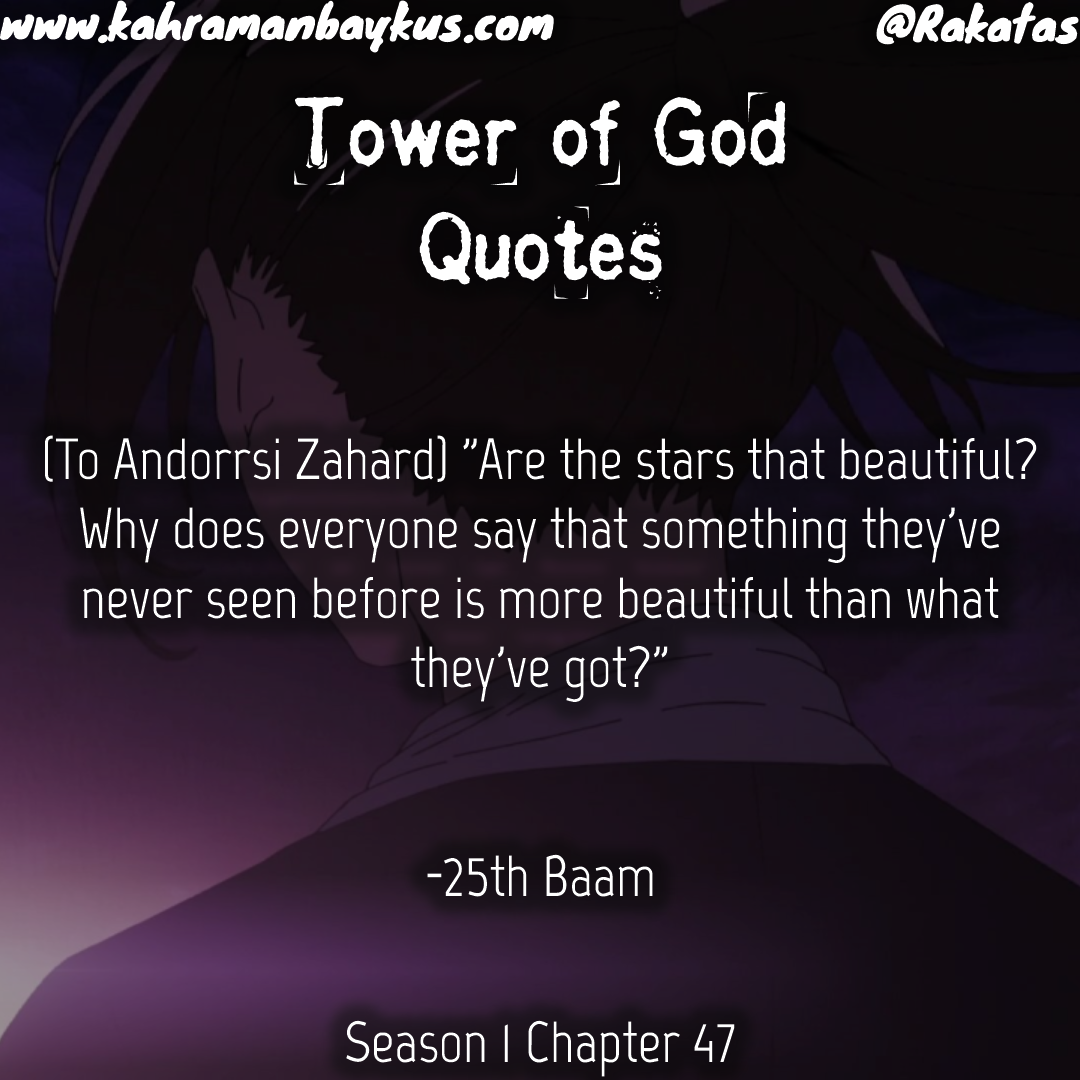
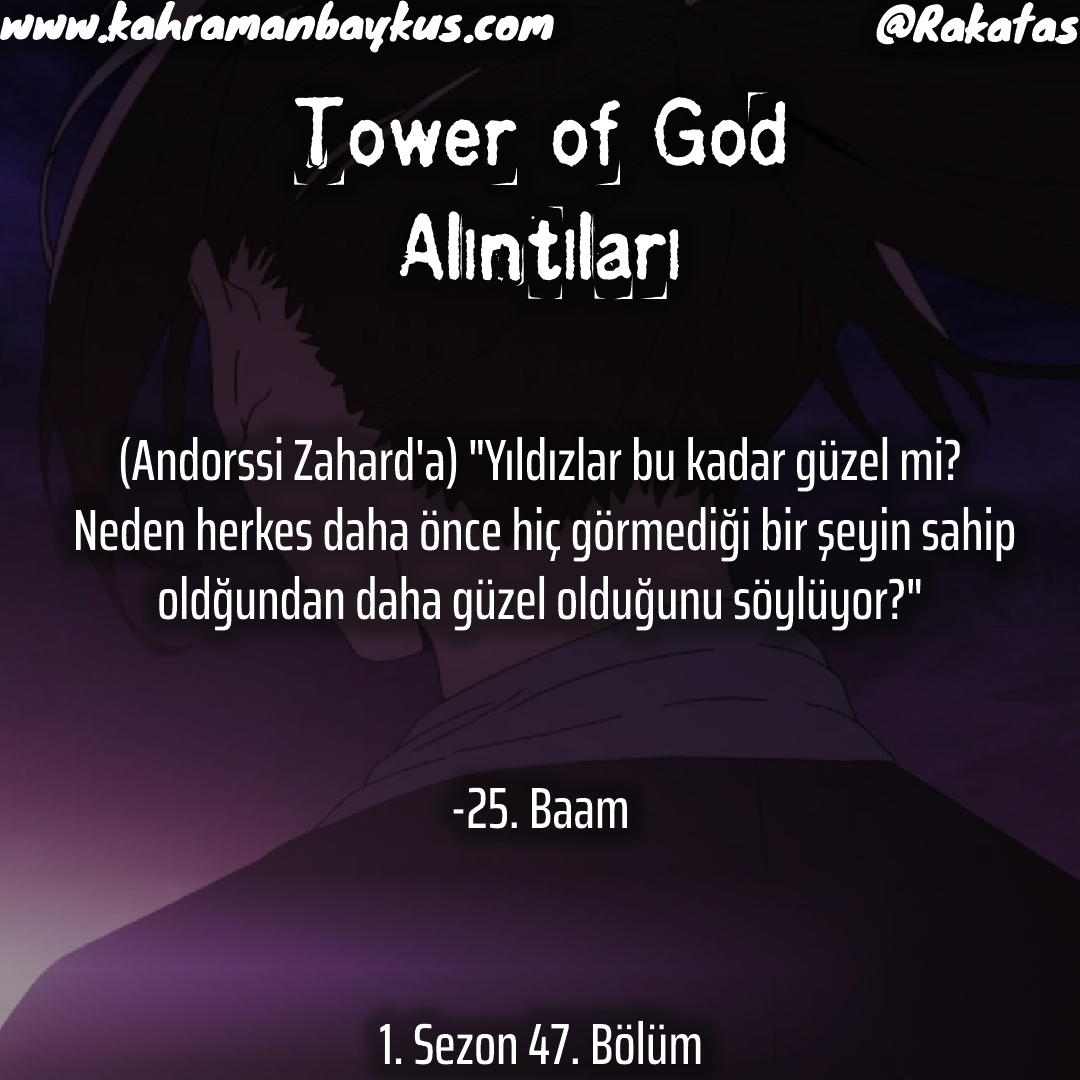
İlk başta sizin için örnek olacak alıntı ile başlayalım hem türkçesini hem de ingilizcesini paylaşıyorum.
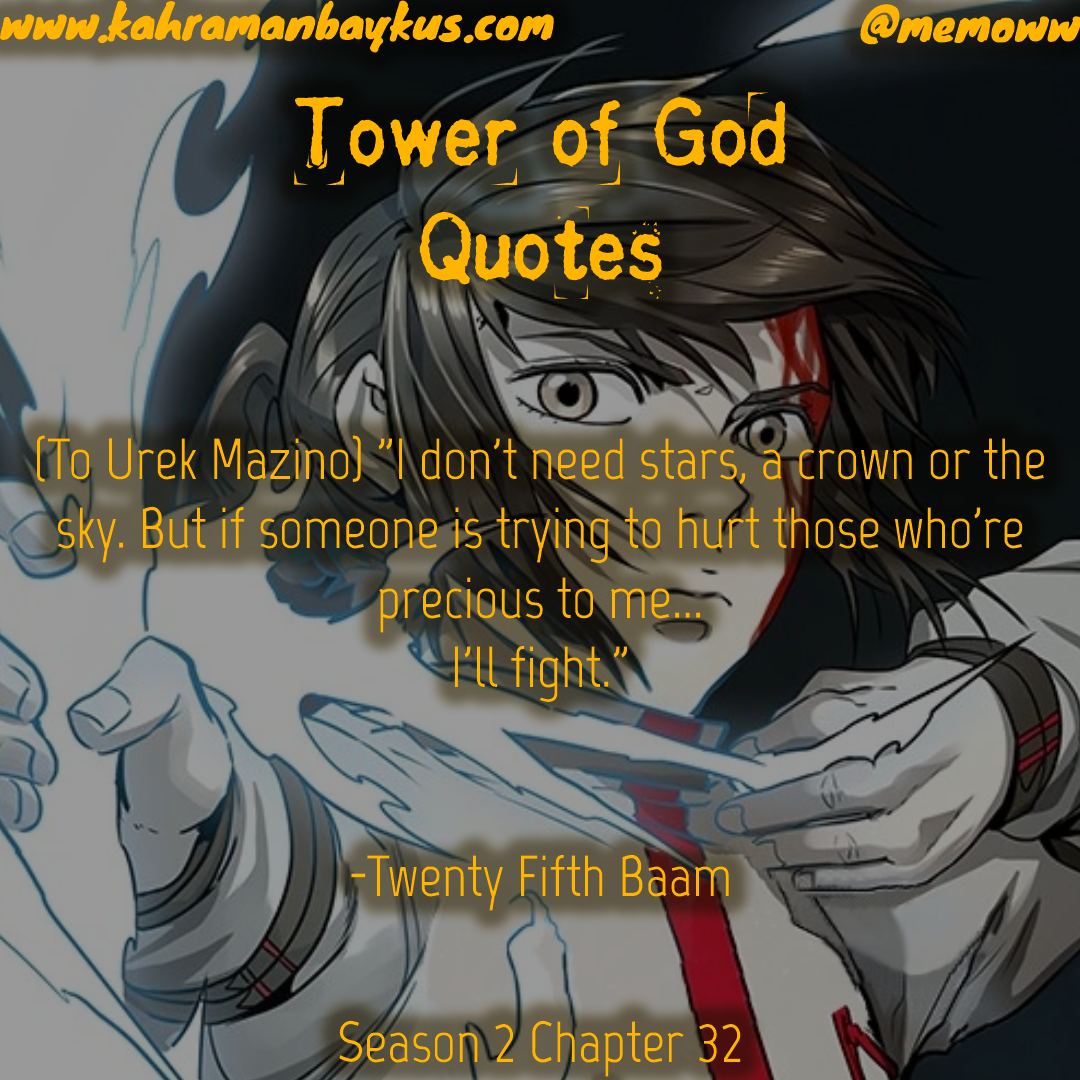
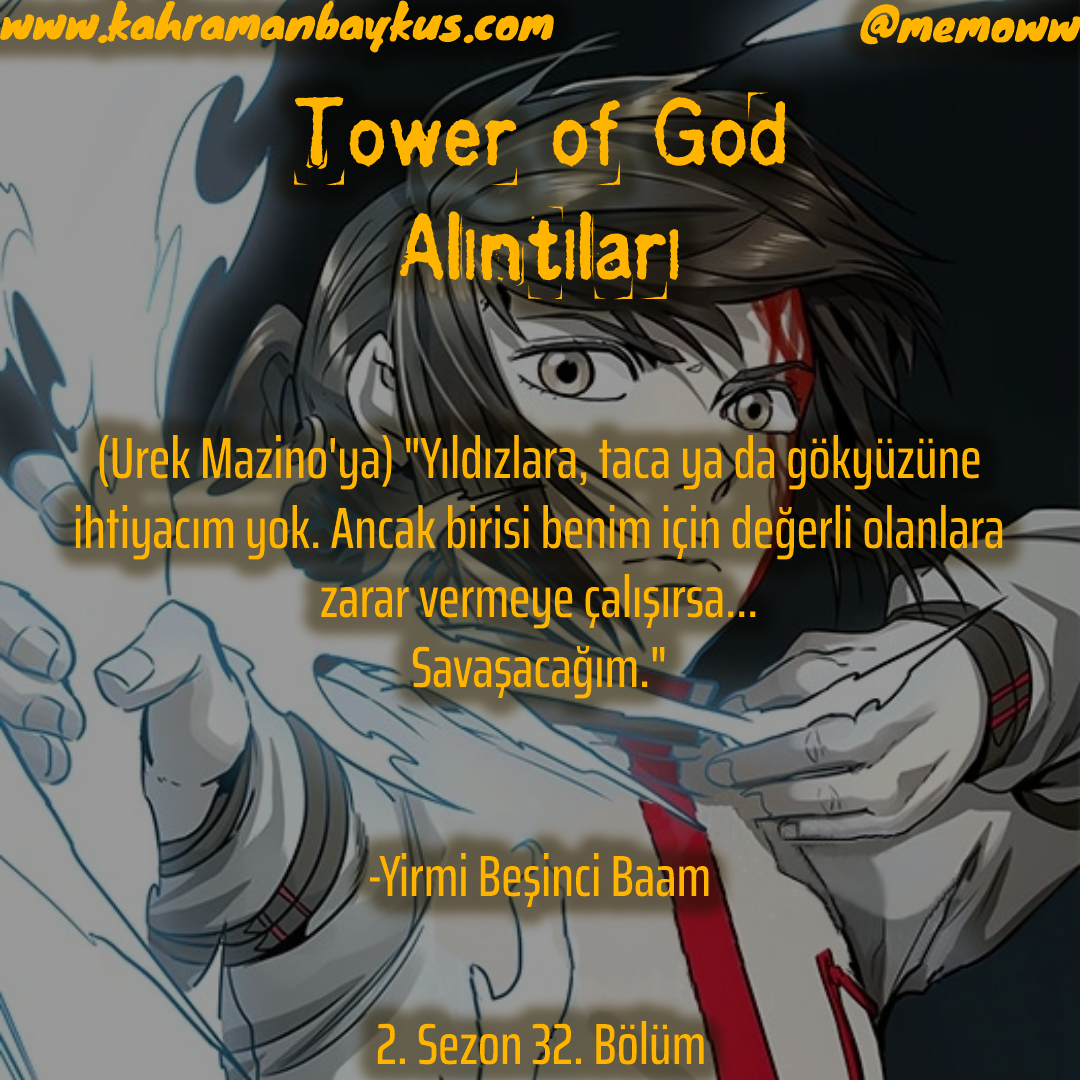
Aslında hepimiz bu postlardan hazırlayacağız ve bu postlar birike birike bir galeri oluşturacak tabii ki bu postları hazırlamak kolay değil ve herkes aynı şekilde yapamayacak ancak ben sırf bu durum için size template hazırladım.
Template Dosyaları Linki
Burada 2 tane .psd dosyası var. Siz bu iki dosyayı herhangi bir programa gerek duymayarak online olarak editleyeceksiniz.
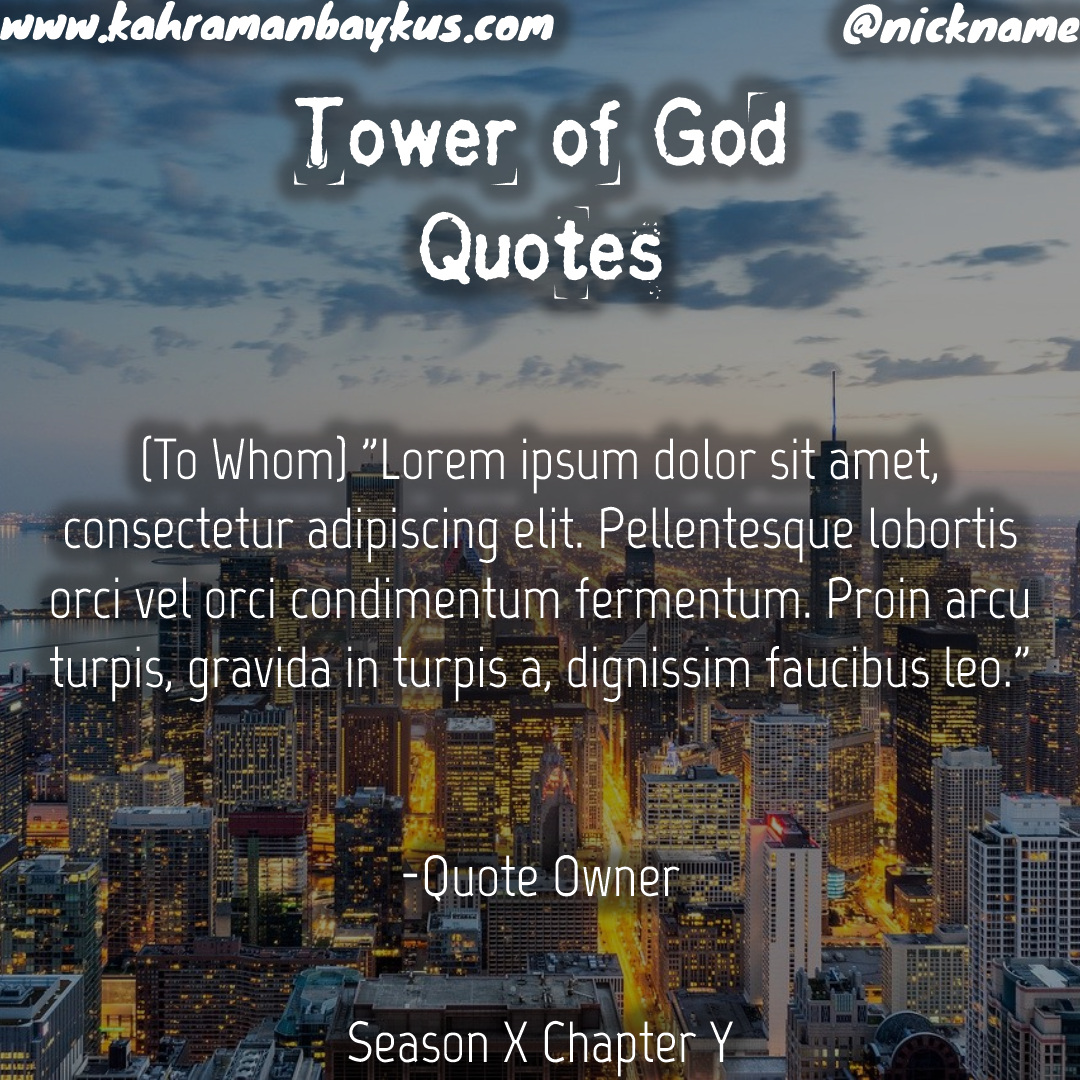
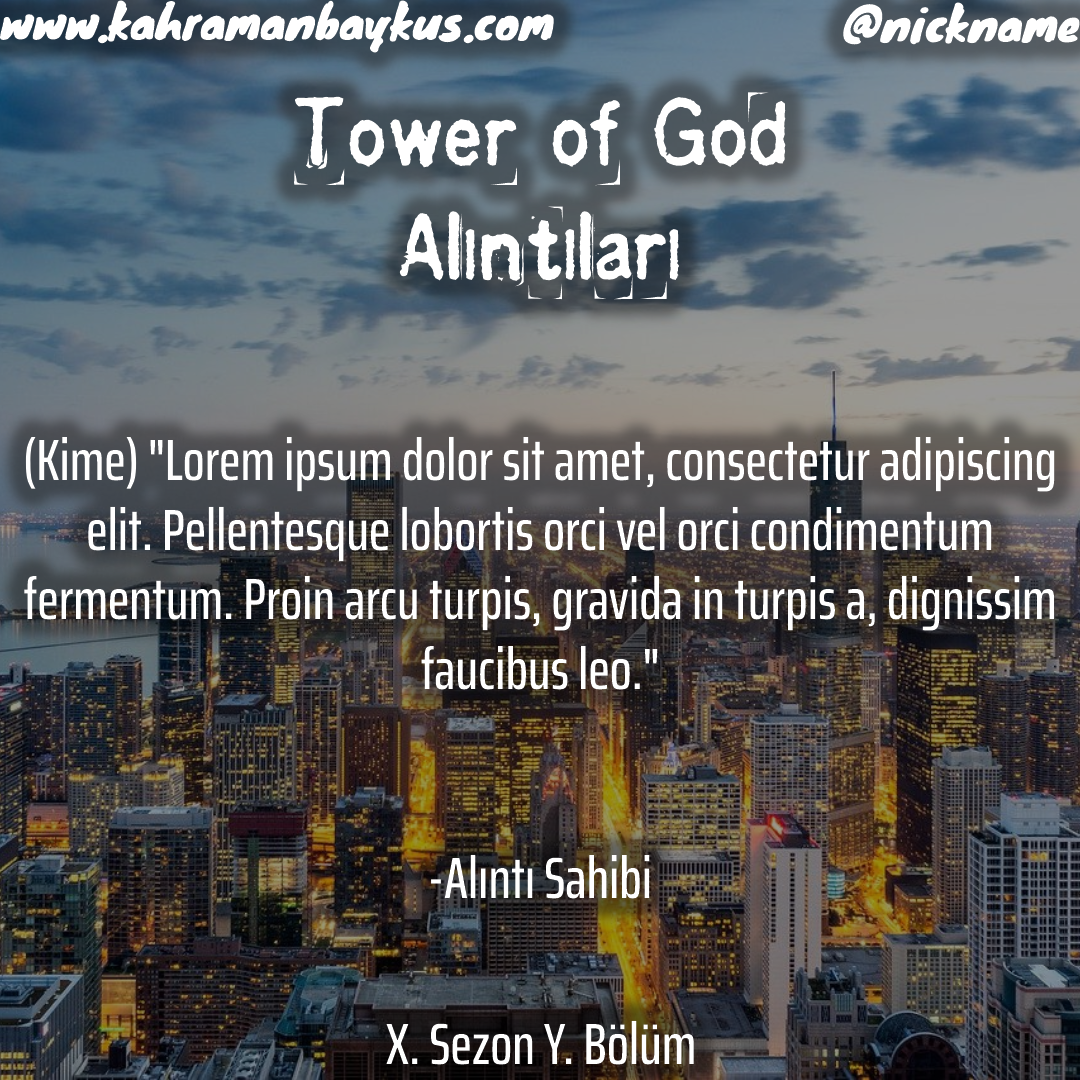
Kullanacağımız online photoshop sitesi https://www.photopea.com/ . Bu site sayesinde yukarıda gördüğünüz gibi siz de basit bir şekilde alıntı postu oluşturabileceksiniz ve burada hep beraber bir alıntı galerisi oluşturacağız.
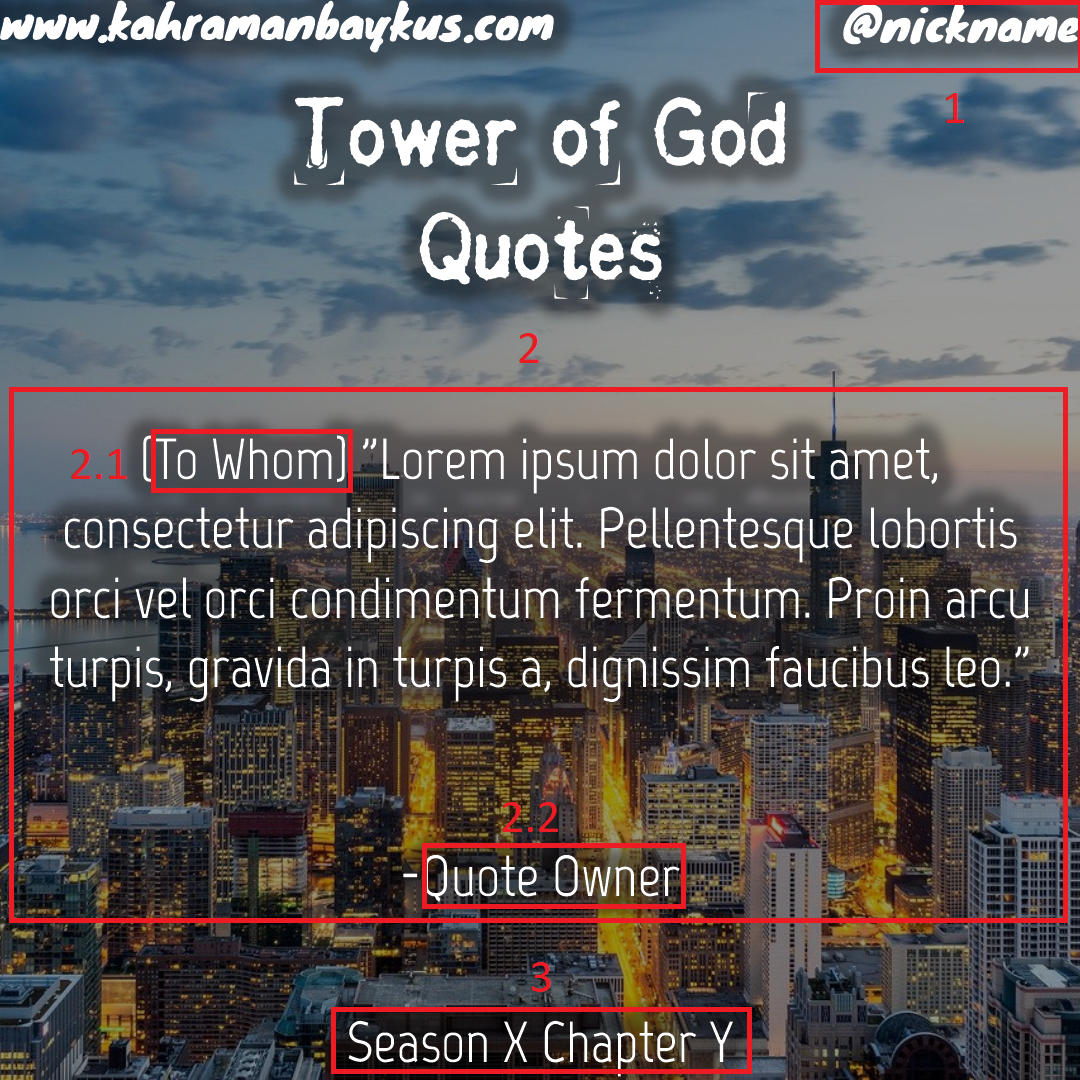
Postta yazı değiştirilmesi gereken yerler şu şekilde, aşağıdaki fotoğrafta da referans verildiği üzere 3 önemli nokta var.
Online Photoshop Kullanım Rehberi:
Gelelim rehbere, rehber görece uzun sürecek ancak aslında yapınca da anlayacaksınız ki hem zevkli hem de 5 dakikalık iş. Adım adım anlatacağım.
1. Dosyayı açma
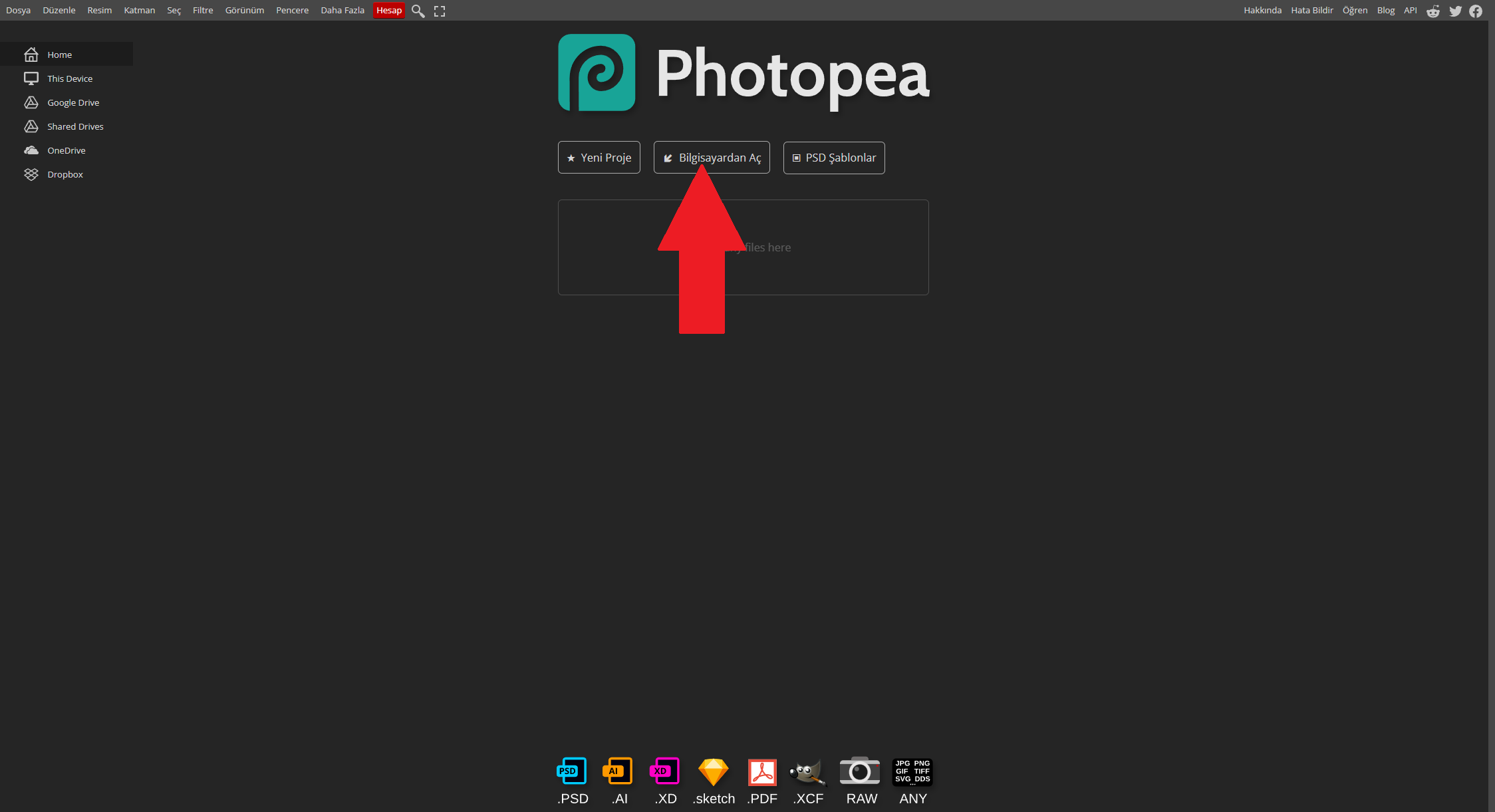
Siteye giriş yaptığınızda resimde kırmızı ok ile gösterilen bilgisayardan aç seçeneğini tıklayıp indirdiğiniz .psd template'ini açacaksınız.
2. Arkaplanı Yerleştirme
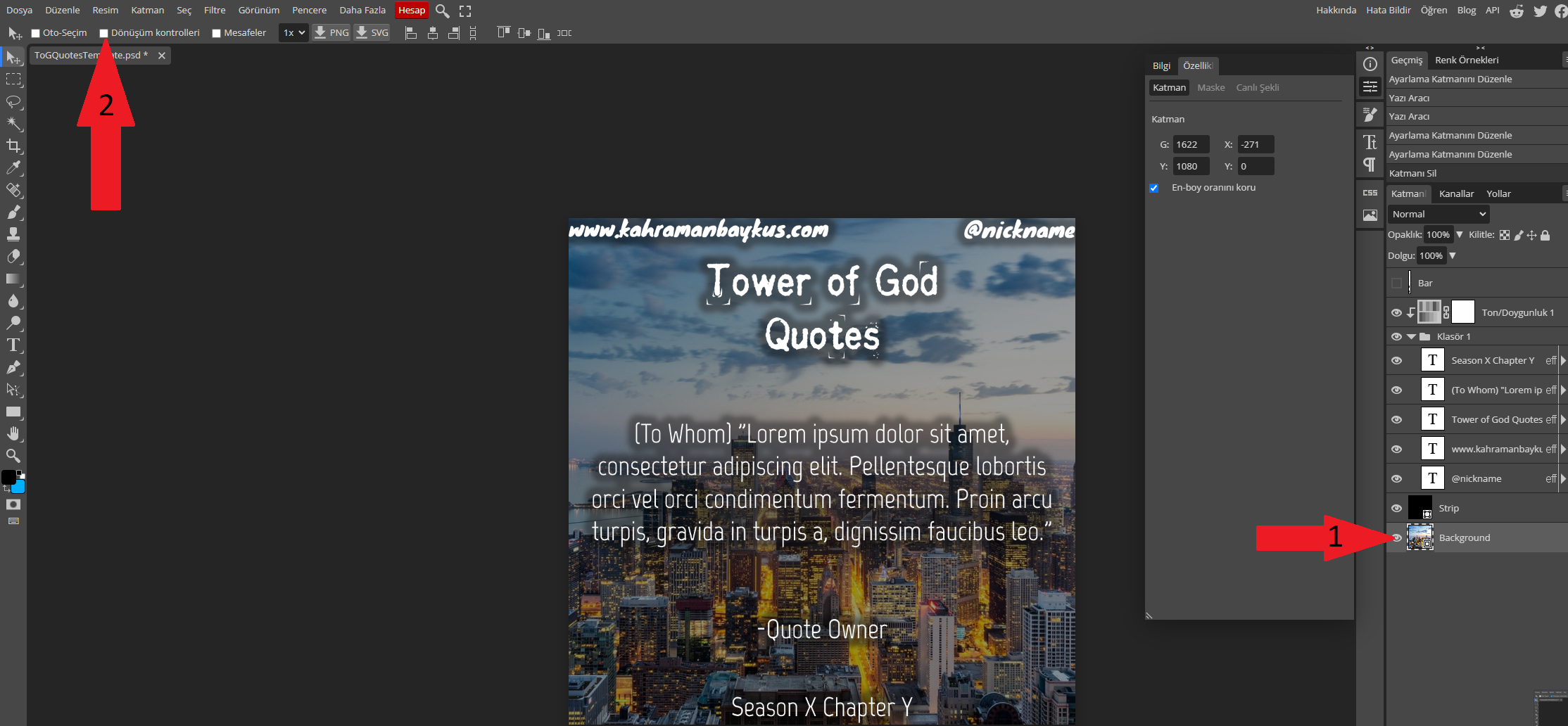
Öncelikle istediğiniz arkaplanı ilk başta bilgisayarınıza indirin. Devamında ise aşağıdaki resimde 1 numaralı kırmızı okta gösterilen "Background"a tıklayın. 2 numaralı okta gösterilen "Dönüşüm kontrolleri" işaretli değil ise aşaretleyin.
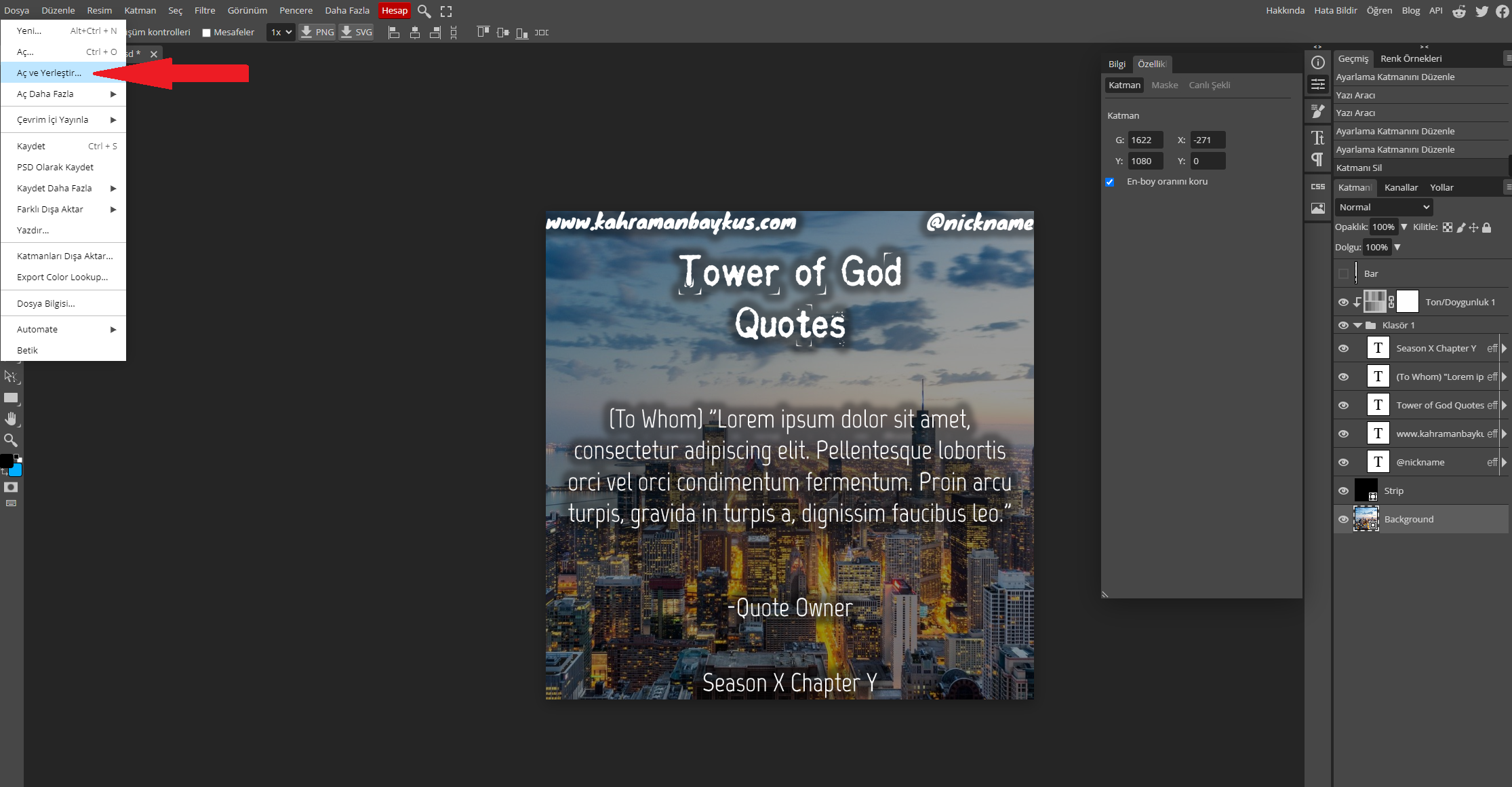
Bundan sonra aşağıdaki resimde kırmızı okla gösterilen "Dosya->Aç ve Yerleştir.."e tıklayıp istediğimiz backgroundu bilgisayarımızdan seçip yüklüyoruz.
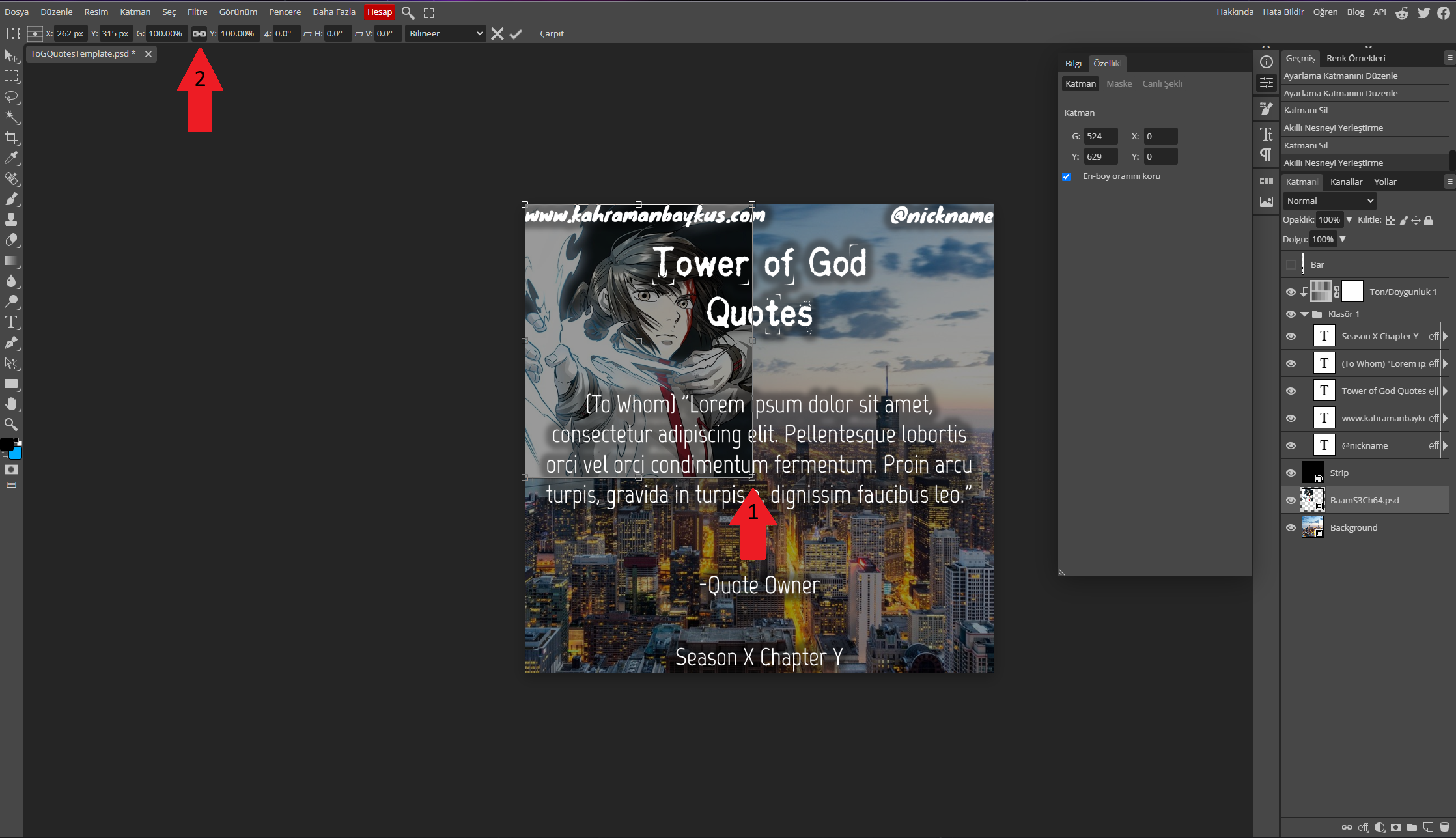
Son olarak eklediğimiz background'un aşağıdaki resimde de görüldüğü üzere 1 numaralı kırmızı okta gösterilen "kare noktaları"ndan boyutu ile oynayıp istediğimiz yere fare ile sürükleyerek konumlandırıyoruz. 2 numaralı okta gösterilen şey ise şu, arkaplanın sabit en boy oranında büyümesini istiyor isek başta ona tıklıyoruz. Yanındaki yüzdelik büyümelerden de hangi taraftan ne kadar genişlemiş öğrenebiliriz.
3. Yazıları Değiştirme
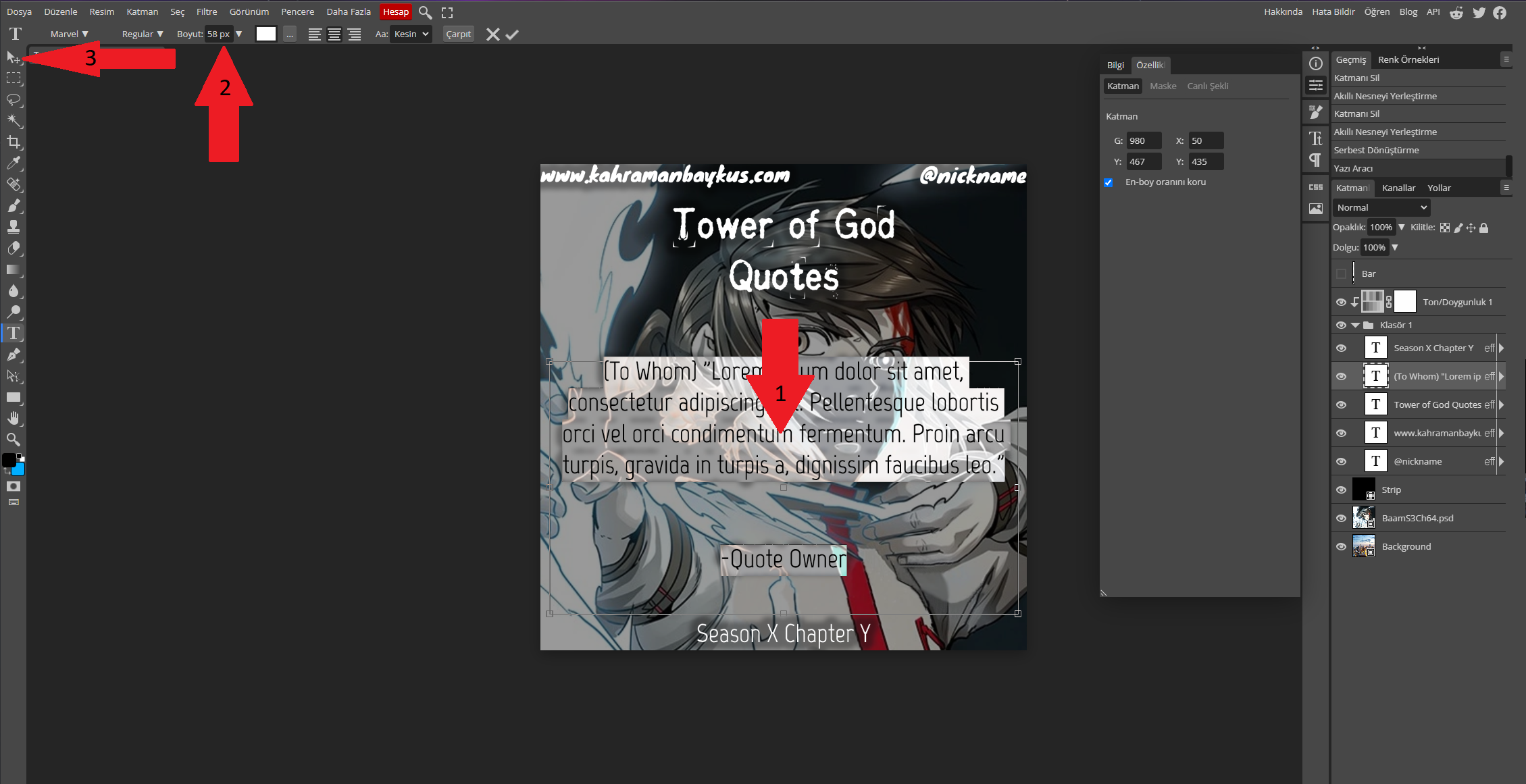
Arkaplan ile işimiz bittikten sonra geriye yazıları değiştirmek kalıyor. İlk başta aşağıdaki fotoda gösterilen 3 numaralı oktaki "fare işareti"ne tıklıyoruz. Sonrasında editlemek istediğimiz yazıya çift tıklıyoruz resim üzerinden. Editleme tarafı Açıldığında 1 numaralı okta gösterilen yazı gibi gözükmesi lazım. O şekilde gözükünce istediğiniz gibi yazıda oynama yapabilirsiniz. O bölümde işiniz biterse diğer bölüme geçmek için yine "fare işareti"ne tıklayıp ondan sonra yeni değiştireceğiniz yere çift tıklamanız lazım. İsterseniz alıntı yazısı çok uzun olursa yazıyı küçültmek için 2 numaralı kırmızı okta gösterilen yerden yazının boyutunu küçültebilirsiniz, ancak sakın bütünlük açısından ele aldığımızdan diğer yazılar ile oynama yapıp fontu değiştirmeyin.
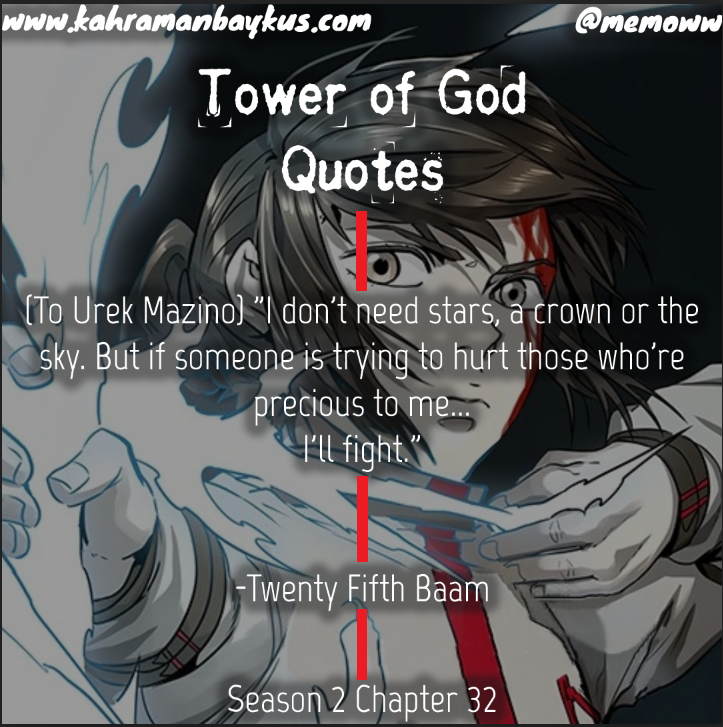
Ek olarak yazılar ile işiniz bittiğinde aşağıdaki resimde de gözüktüğü üzere eserinizin estetikliği açısından kırmızı barlar ile gösterilen boşluklar yazılar arasında kalsın lütfen. Ona göre düzenlemenizi siz yaparsınız
4. Yazı Rengi İle Oynama
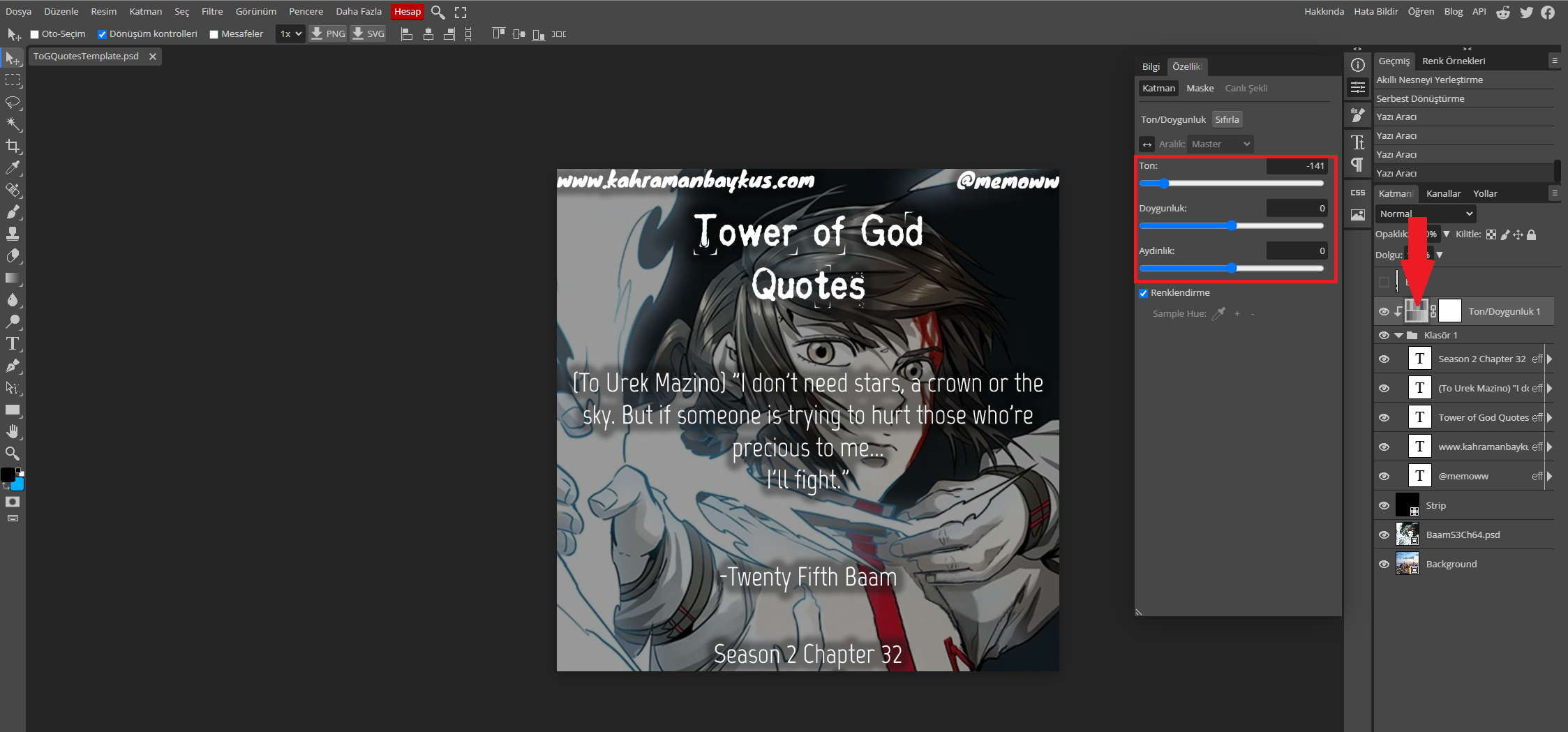
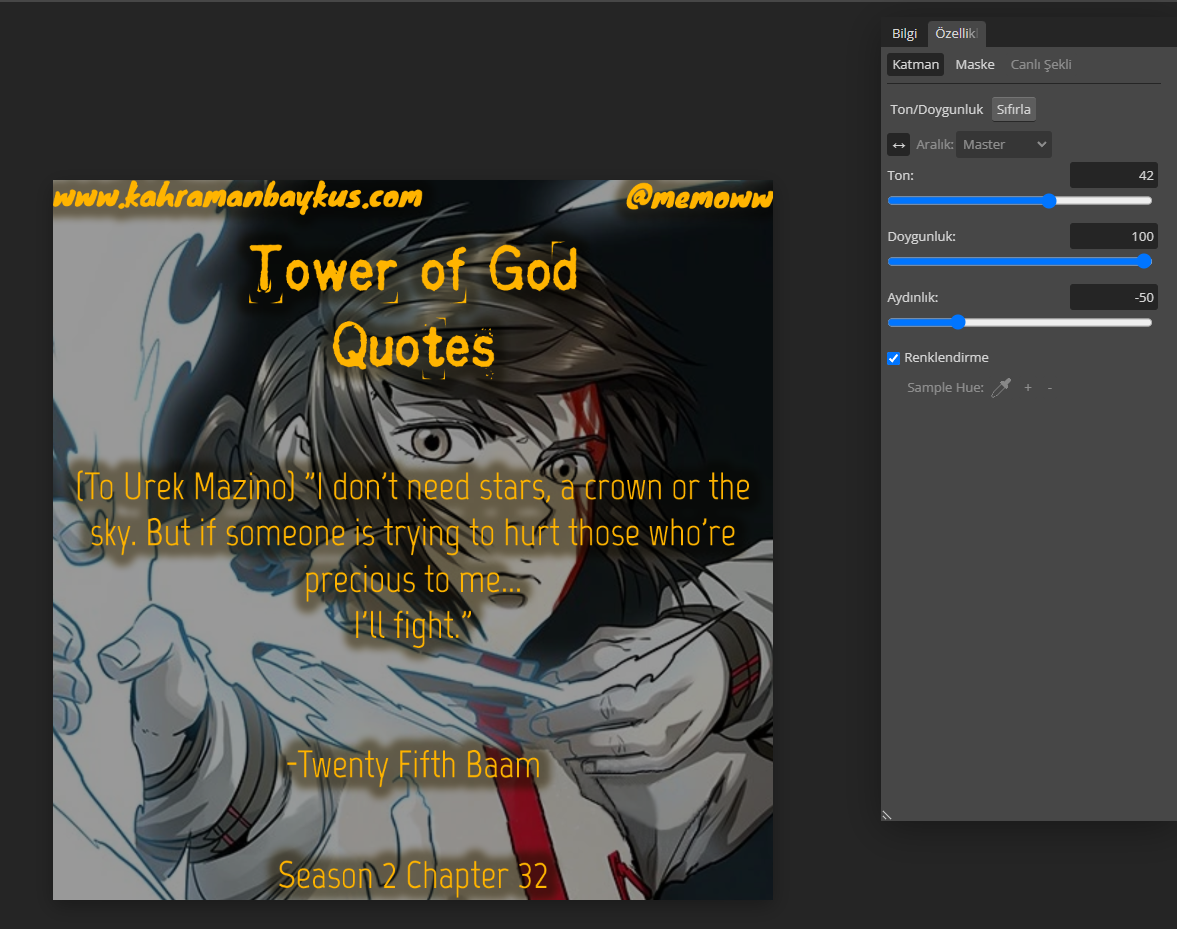
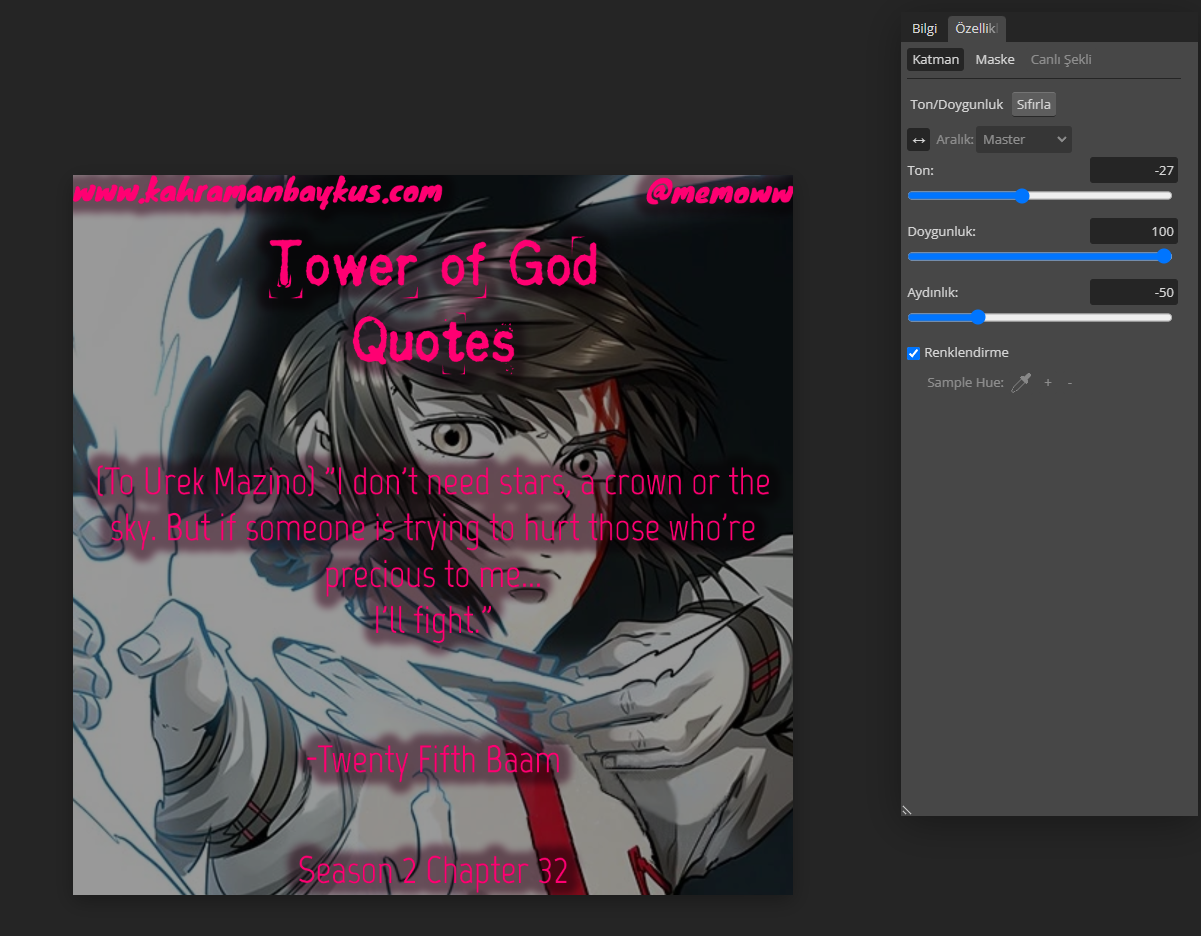
Yazının rengi ile oynamak için de çok basit bir teknik kullanacağız. Öncelikle aşağıdaki resimde kırmızı ok ile gösterilen kutucuğa çift tıklayın ve sonrasında kırmızı dikdörtgen ile gösterilen bölümün açılması gerekiyor. Açılan bölümde aydınlığı düşüreceğiz ve doygunluğu yükselteceğiz. Aydınlığı çok düşürümeyin ancak doygunluğu isterseniz fulleyebilirsiniz. Devamında ise ton ile oynayarak tüm renklere erişim sağlayabilir ve bu değişimi canlı olarak gözlemleyebilirsiniz.
Size iki tane örnek göstereyim. İstediğiniz gibi değerler ile oynayıp sonuçları görebilirsiniz. "Renklendirme" kutucuğunun hep açık olması lazım onu kapatmayın.
5. Kaydetme
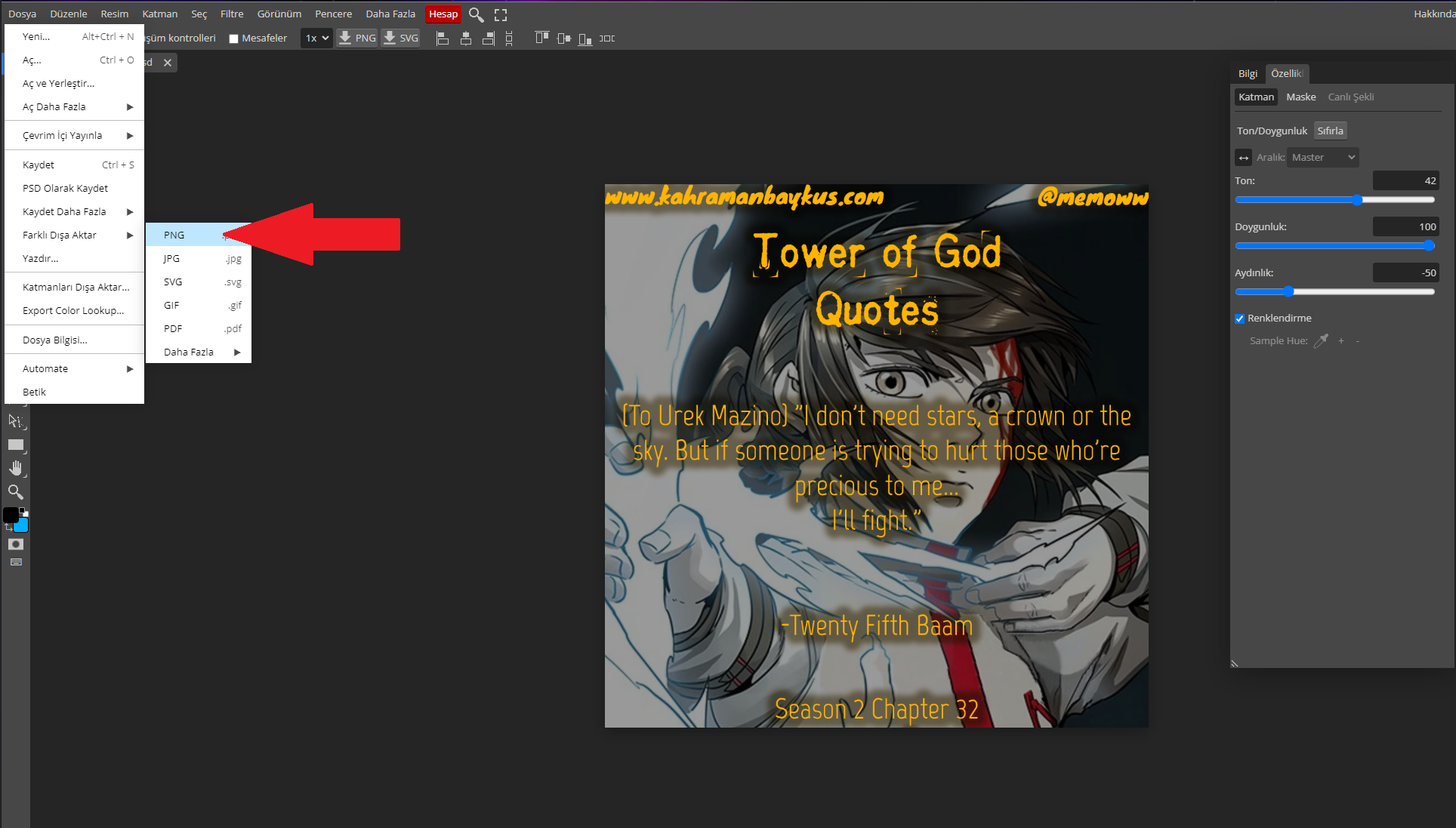
Artık herşey bitti son olarak kaydetme kısmındayız. Aşağıdaki fotoda kırmızı ok ile gösterildiği üzere "Dosya->Farklı Dışa Aktar->PNG" seçeneğini seçerek eserinizi kaydedebilirsiniz. Ek olarak sonradan düzenlemek için "CTRL+S" ile postunuzun .psd halini de kaydedin.
Hepinize iyi eğlenceler Hadi hepberaber kendi galerimizi oluşturalım. Galerimiz hafif büyüyünce bir drive dökümanı oluştururuz ve bunları kahraman baykuş yazısı olarak sitede paylaşırız diye umuyorum. Şimdiden hepimize kolay gelsin
Guide için oluşturulan imgur kütüphanelerim. (Sonradan unutmamak için burada kalsın istedim.)
Merhabalar,
Güzel bir etkinlik ile Karşınızdayım. Bu etkinlik ilerde diğer serilere de uygulanabileceği de düşünüldüğünde güzel bir etkinlik olacaktır diye düşünüyorum. Tower of God' da çok sevdiğimiz sözleri güzel bir instagram postu kıvamında fotoğraflar ile kendimiz yaparak bir galeri oluşturacağız aslında.
İlk başta sizin için örnek olacak alıntı ile başlayalım hem türkçesini hem de ingilizcesini paylaşıyorum.
Aslında hepimiz bu postlardan hazırlayacağız ve bu postlar birike birike bir galeri oluşturacak tabii ki bu postları hazırlamak kolay değil ve herkes aynı şekilde yapamayacak ancak ben sırf bu durum için size template hazırladım.
Template Dosyaları Linki
Burada 2 tane .psd dosyası var. Siz bu iki dosyayı herhangi bir programa gerek duymayarak online olarak editleyeceksiniz.
- ToGQuotesTemplateTr.psd
- ToGQuotesTemplateEng.psd
Kullanacağımız online photoshop sitesi https://www.photopea.com/ . Bu site sayesinde yukarıda gördüğünüz gibi siz de basit bir şekilde alıntı postu oluşturabileceksiniz ve burada hep beraber bir alıntı galerisi oluşturacağız.
Postta yazı değiştirilmesi gereken yerler şu şekilde, aşağıdaki fotoğrafta da referans verildiği üzere 3 önemli nokta var.
- Nickname: eseri hazırlayanın bir e-imzası olmalı kendi kahraman baykuş nickname'inizi oraya yazmanız beklenmektedir
- Alıntı yazısı ancak burada dikkat edilmesi gereken minik ek kurallar var.
- Parantez içinde alıntı yazısının kime söylendiği yazmalıdır
- Aşağıda alıntısı yapılan sözü kimin söylediği yazmalıdır
- sezon ve bölüm referansı da en aşağıda verilmesi gerekir.
Online Photoshop Kullanım Rehberi:
Gelelim rehbere, rehber görece uzun sürecek ancak aslında yapınca da anlayacaksınız ki hem zevkli hem de 5 dakikalık iş. Adım adım anlatacağım.
1. Dosyayı açma
Siteye giriş yaptığınızda resimde kırmızı ok ile gösterilen bilgisayardan aç seçeneğini tıklayıp indirdiğiniz .psd template'ini açacaksınız.
2. Arkaplanı Yerleştirme
Öncelikle istediğiniz arkaplanı ilk başta bilgisayarınıza indirin. Devamında ise aşağıdaki resimde 1 numaralı kırmızı okta gösterilen "Background"a tıklayın. 2 numaralı okta gösterilen "Dönüşüm kontrolleri" işaretli değil ise aşaretleyin.
Bundan sonra aşağıdaki resimde kırmızı okla gösterilen "Dosya->Aç ve Yerleştir.."e tıklayıp istediğimiz backgroundu bilgisayarımızdan seçip yüklüyoruz.
Son olarak eklediğimiz background'un aşağıdaki resimde de görüldüğü üzere 1 numaralı kırmızı okta gösterilen "kare noktaları"ndan boyutu ile oynayıp istediğimiz yere fare ile sürükleyerek konumlandırıyoruz. 2 numaralı okta gösterilen şey ise şu, arkaplanın sabit en boy oranında büyümesini istiyor isek başta ona tıklıyoruz. Yanındaki yüzdelik büyümelerden de hangi taraftan ne kadar genişlemiş öğrenebiliriz.
3. Yazıları Değiştirme
Arkaplan ile işimiz bittikten sonra geriye yazıları değiştirmek kalıyor. İlk başta aşağıdaki fotoda gösterilen 3 numaralı oktaki "fare işareti"ne tıklıyoruz. Sonrasında editlemek istediğimiz yazıya çift tıklıyoruz resim üzerinden. Editleme tarafı Açıldığında 1 numaralı okta gösterilen yazı gibi gözükmesi lazım. O şekilde gözükünce istediğiniz gibi yazıda oynama yapabilirsiniz. O bölümde işiniz biterse diğer bölüme geçmek için yine "fare işareti"ne tıklayıp ondan sonra yeni değiştireceğiniz yere çift tıklamanız lazım. İsterseniz alıntı yazısı çok uzun olursa yazıyı küçültmek için 2 numaralı kırmızı okta gösterilen yerden yazının boyutunu küçültebilirsiniz, ancak sakın bütünlük açısından ele aldığımızdan diğer yazılar ile oynama yapıp fontu değiştirmeyin.
Ek olarak yazılar ile işiniz bittiğinde aşağıdaki resimde de gözüktüğü üzere eserinizin estetikliği açısından kırmızı barlar ile gösterilen boşluklar yazılar arasında kalsın lütfen. Ona göre düzenlemenizi siz yaparsınız
4. Yazı Rengi İle Oynama
Yazının rengi ile oynamak için de çok basit bir teknik kullanacağız. Öncelikle aşağıdaki resimde kırmızı ok ile gösterilen kutucuğa çift tıklayın ve sonrasında kırmızı dikdörtgen ile gösterilen bölümün açılması gerekiyor. Açılan bölümde aydınlığı düşüreceğiz ve doygunluğu yükselteceğiz. Aydınlığı çok düşürümeyin ancak doygunluğu isterseniz fulleyebilirsiniz. Devamında ise ton ile oynayarak tüm renklere erişim sağlayabilir ve bu değişimi canlı olarak gözlemleyebilirsiniz.
Size iki tane örnek göstereyim. İstediğiniz gibi değerler ile oynayıp sonuçları görebilirsiniz. "Renklendirme" kutucuğunun hep açık olması lazım onu kapatmayın.
5. Kaydetme
Artık herşey bitti son olarak kaydetme kısmındayız. Aşağıdaki fotoda kırmızı ok ile gösterildiği üzere "Dosya->Farklı Dışa Aktar->PNG" seçeneğini seçerek eserinizi kaydedebilirsiniz. Ek olarak sonradan düzenlemek için "CTRL+S" ile postunuzun .psd halini de kaydedin.
Hepinize iyi eğlenceler
Hadi hepberaber kendi galerimizi oluşturalım. Galerimiz hafif büyüyünce bir drive dökümanı oluştururuz ve bunları kahraman baykuş yazısı olarak sitede paylaşırız diye umuyorum. Şimdiden hepimize kolay gelsin Guide için oluşturulan imgur kütüphanelerim. (Sonradan unutmamak için burada kalsın istedim.)
Moderatör tarafında düzenlendi: